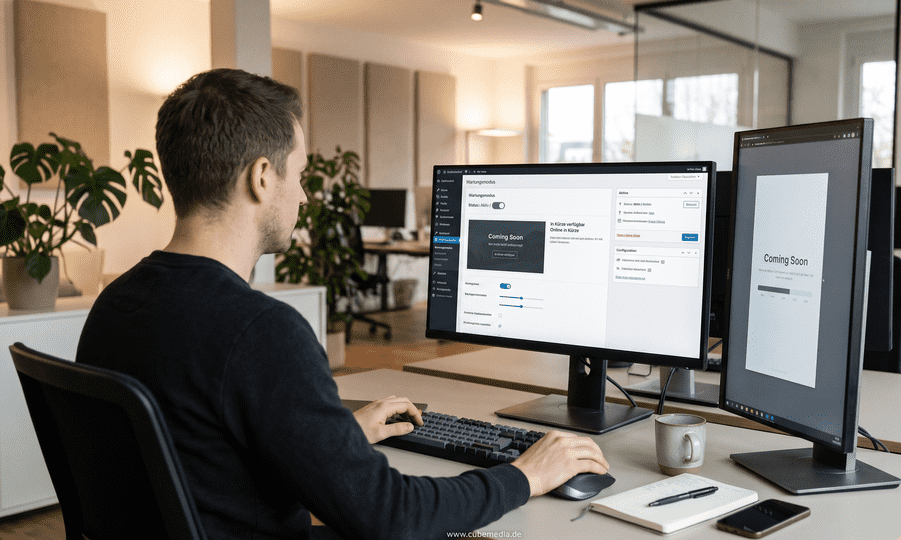
Ein Update, das länger dauert als geplant. Ein Relaunch, bei dem Besucher nicht in halbfertige Seiten laufen sollen. Oder eine neue Website, die noch nicht öffentlich sein darf. In solchen Situationen suchen viele nach einem Wartungs Plugin für WordPress, also nach einer Lösung, die Besuchern eine verständliche Hinweisseite zeigt, während im Hintergrund gearbeitet wird.
Ein wartungs plugin wordpress erledigt genau das: Es legt für Website-Besucher eine temporäre Wartungsseite vor die eigentliche Website. Das wirkt professioneller als eine Fehlermeldung oder eine halb umgebaute Startseite, und es verschafft Ihnen Ruhe für Änderungen, die nicht live entstehen sollen.
Wichtig ist dabei eine Unterscheidung, die in Suchergebnissen oft verschwimmt: Ein Plugin für den Wartungsmodus zeigt eine Seite an. Es aktualisiert weder WordPress noch Ihre Plugins, es erstellt keine Backups und es behebt keine technischen Fehler. Die eigentliche Wartung, also die regelmäßige technische Pflege Ihrer Website, ist ein eigenes Thema. Beide Bereiche hängen zusammen, sind aber nicht dasselbe.
In diesem Beitrag erfahren Sie, was ein WordPress Wartungsmodus Plugin leistet, wann es sinnvoll ist, worauf Sie bei der Auswahl achten sollten und wie Sie den Wartungsmodus Schritt für Schritt einrichten, testen und wieder beenden. Außerdem erklären wir, wann professionelle WordPress Wartung die bessere Ergänzung ist.
Was ist ein WordPress Wartungsplugin?
Ein WordPress Wartungsplugin ist eine Erweiterung, die Besuchern Ihrer Website vorübergehend eine eigene Seite anzeigt. Statt der normalen Inhalte sehen sie einen Hinweis, dass an der Website gearbeitet wird. Angemeldete Administratoren können je nach Plugin und Einstellung weiterhin die normale Website und den WordPress Admin-Bereich nutzen.
Im Alltag lassen sich damit mehrere Aufgaben abdecken:
- Besucher darüber informieren, dass gerade Änderungen laufen
- Einen Website-Launch vorbereiten, ohne die Seite vorzeitig zu zeigen
- Die Wartungsseite mit Text, Logo und Farben an Ihre Marke anpassen
- Steuern, ab wann und für wen die temporäre Seite sichtbar ist
- Die Besucheransicht prüfen, bevor Änderungen öffentlich werden
Der Begriff ist nicht einheitlich. Je nach Anbieter heißt dasselbe Produkt „Maintenance Mode“, „Wartungsmodus“, „Coming Soon“ oder „Under Construction“. Wer ein WordPress Maintenance Mode Plugin sucht, findet deshalb sehr unterschiedliche Erweiterungen: manche beschränken sich auf eine einfache Textseite, andere bieten Vorlagen, Zeitsteuerung oder Zugriffsregeln.
Genau deshalb gilt: Funktionsumfang und Verhalten unterscheiden sich von Plugin zu Plugin. Was in einem Produkt selbstverständlich ist, fehlt im nächsten. Prüfen Sie vor der Installation immer die aktuelle Beschreibung und Dokumentation im offiziellen Plugin-Verzeichnis oder beim Hersteller.
Wann ist ein WordPress Wartungsmodus Plugin sinnvoll?
Nicht jede Änderung rechtfertigt eine gesperrte Website. Ein Tippfehler im Blogartikel, ein neues Foto oder ein angepasster Öffnungszeiten-Hinweis lassen sich im laufenden Betrieb erledigen. Ein Wartungsmodus lohnt sich vor allem dann, wenn Besucher während der Arbeiten etwas Irritierendes oder Unbrauchbares sehen könnten.
Typische Anlässe sind:
- Design-Überarbeitung: Wenn Theme, Layout oder Seitenstruktur größer angepasst werden und Zwischenstände nicht öffentlich sein sollen.
- Strukturelle Änderungen: Etwa neue Navigationsebenen, umgebaute Produktkategorien oder ein neues Formularsystem.
- Vorbereitung einer neuen Website: Solange Inhalte, Bilder und Funktionen noch nicht vollständig sind.
- Wartungsarbeiten mit Auswirkungen: Wenn Updates oder Anpassungen vorübergehend das normale Verhalten der Seite beeinträchtigen können.
- Tests vor der Veröffentlichung: Wenn wichtige Änderungen zuerst intern geprüft werden sollen.
- Transparente Kommunikation: Wenn Sie Besuchern eine geplante, zeitlich begrenzte Unterbrechung erklären möchten.
Eine einfache Faustregel: Je stärker eine Änderung das sichtbare Erlebnis oder wichtige Funktionen wie Bestellung, Anmeldung oder Kontaktformular betrifft, desto eher ist ein Wartungsmodus sinnvoll. Kleine Inhaltsänderungen brauchen ihn meist nicht.
Für sehr große Umbauten gibt es außerdem eine Alternative: eine Staging-Umgebung, also eine Kopie der Website, an der Sie in Ruhe arbeiten. Die Änderungen werden erst nach dem Test auf die Live-Seite übertragen. Ob das bei Ihnen möglich ist, hängt vom Hosting und vom Projekt ab. Ein Wartungsmodus und eine Staging-Umgebung schließen sich nicht aus, sie ergänzen sich häufig.
WordPress Wartungsmodus Plugin und WordPress Coming Soon Plugin – was ist der Unterschied?
Beide Arten von Plugins zeigen Besuchern eine Platzhalterseite. Der Anlass und die Botschaft unterscheiden sich jedoch.
Wartungsmodus gehört zu einer bestehenden Website, die bereits online ist. Die Besucher kennen sie, vielleicht kommen sie regelmäßig. Die Botschaft lautet sinngemäß: Wir arbeiten gerade an der Seite, bitte schauen Sie später wieder vorbei. Der Hinweis ist kurz, sachlich und zeitlich begrenzt.
Coming Soon gehört zu einer Website, die noch nicht gestartet ist. Hier gibt es noch keine bestehenden Besucher, die etwas vermissen. Die Seite kündigt an, dass bald etwas Neues kommt, und kann Markenname, Logo und einen kurzen Teaser enthalten.
Die Unterschiede im Überblick:
- Zeitpunkt: Wartung auf einer laufenden Seite, Coming Soon vor dem Start.
- Tonalität: Wartung informiert über eine Unterbrechung, Coming Soon weckt Erwartung.
- Dauer: Wartungsmodus ist meist kurz, Coming Soon kann über Wochen bestehen.
- Inhalt: Bei Wartung genügt oft ein Satz, bei Coming Soon passen Markenelemente und ein Ausblick.
In der Praxis verschwimmt die Grenze, weil viele Plugins beide Modi in einer Erweiterung anbieten. Sie schalten zwischen „Wartungsmodus“ und „Coming Soon“ um, und das Plugin passt Texte und Voreinstellungen an. Ob dabei technisch etwas anders läuft, etwa wie die Seite gegenüber Suchmaschinen gekennzeichnet wird, hängt vom jeweiligen Produkt ab. Verlassen Sie sich hier nicht auf allgemeine Annahmen, sondern lesen Sie in der Dokumentation Ihres Plugins nach, wie der Modus umgesetzt ist.
Worauf sollte man bei einem WordPress Wartungsplugin achten?
Bei der Auswahl hilft keine Bestenliste, sondern eine nüchterne Prüfung. Die folgenden Punkte haben sich bewährt.
Kompatibilität
Das Plugin sollte zu Ihrer WordPress-Version passen, ebenso zu Ihrem aktiven Theme und zu den übrigen Plugins. Das Plugin-Verzeichnis zeigt in der Regel an, mit welcher WordPress-Version eine Erweiterung zuletzt getestet wurde. Achten Sie auch auf die geforderte PHP-Version. Eine Kompatibilitätsangabe ist ein Hinweis, aber keine Garantie, dass es auf Ihrer individuellen Installation reibungslos läuft.
Verständliche Konfiguration
Gut ist ein Plugin, dessen Einstellungen Sie ohne Handbuch nachvollziehen. Sie sollten schnell erkennen, wie sich der Modus ein- und ausschalten lässt und wer die Wartungsseite sieht.
Gestaltung und Anpassbarkeit
Prüfen Sie, ob sich Überschrift, Text, Logo, Farben und gegebenenfalls ein Hintergrundbild anpassen lassen. Die Wartungsseite sollte auf Smartphones genauso gut aussehen wie am Desktop.
Lesbarkeit und Zugänglichkeit
Kontraste, Schriftgrößen und eine klare Struktur machen die Seite für alle Besucher lesbar. Ein hübsches Hintergrundbild nützt wenig, wenn der Text darauf kaum zu erkennen ist.
Dokumentation und Support
Eine verständliche Dokumentation und eine erreichbare Support-Möglichkeit sind Gold wert, wenn etwas nicht wie erwartet funktioniert. Schauen Sie, ob Fragen von Nutzern beantwortet werden.
Pflege durch den Entwickler
Ein Plugin, das seit langer Zeit nicht aktualisiert wurde, ist ein Warnsignal. Sehen Sie sich den Änderungsverlauf und die Aktivität des Entwicklers an. Gerade bei Erweiterungen, die vor die gesamte Website geschaltet werden, ist eine laufende Pflege wichtig.
Verhalten gegenüber Besuchern und Administratoren
Klären Sie, wie das Plugin mit angemeldeten Benutzern umgeht, ob Rollen unterschiedlich behandelt werden können und ob einzelne Bereiche freigegeben werden können. Diese Details unterscheiden sich stark.
Zur Orientierung nennen wir hier bewusst keine einzelnen Produkte als „Testsieger“. Funktionen, Versionen und Verfügbarkeit ändern sich laufend, und die passende Wahl hängt von Ihrem Projekt ab. Verlassen Sie sich auf die aktuellen Angaben im offiziellen WordPress-Plugin-Verzeichnis oder auf die Website des Herstellers, und laden Sie Plugin-Dateien nie aus unbekannten Quellen herunter.
WordPress Wartungsplugin installieren – Schritt für Schritt
Die Installation eines Wartungsplugins ist in der Regel unkompliziert. Weil sich Menübezeichnungen und Einstellungen von Plugin zu Plugin und zwischen WordPress-Versionen unterscheiden, beschreiben wir hier den allgemeinen Ablauf.
- Backup anlegen. Bevor Sie etwas Neues installieren, sollten Sie eine aktuelle Sicherung von Dateien und Datenbank besitzen. So können Sie im Zweifel zum alten Stand zurückkehren. Ein WordPress Backup ist die wichtigste Vorsichtsmaßnahme vor jeder größeren Änderung.
- Dokumentation lesen. Schauen Sie sich Beschreibung, Bewertungen, Änderungsverlauf und Support-Beiträge des Plugins an.
- Kompatibilität prüfen. Passen WordPress-Version, PHP-Version, Theme und übrige Plugins zu den Angaben?
- Plugin installieren. Im Admin-Bereich finden Sie die Plugin-Verwaltung. Dort suchen Sie das Plugin und installieren es direkt aus dem offiziellen Verzeichnis. Für ein Plugin eines anderen Anbieters nutzen Sie ausschließlich den Download von dessen offizieller Website.
- Plugin aktivieren. Erst mit der Aktivierung werden Einstellungen und Funktionen verfügbar. Der Wartungsmodus selbst ist damit meist noch nicht eingeschaltet, prüfen Sie das trotzdem.
- Einstellungen sichten. Verschaffen Sie sich einen Überblick, bevor Sie etwas ändern. Wo schaltet man den Modus ein? Wer darf die Website weiterhin sehen?
- Nachricht konfigurieren. Formulieren Sie einen kurzen, klaren Text und passen Sie das Erscheinungsbild an. Wie Sie das gut machen, lesen Sie weiter unten.
- Vorschau ansehen. Viele Plugins bieten eine Vorschau der Wartungsseite.
- Als Besucher testen. Öffnen Sie die Website in einem privaten Browserfenster oder einem anderen Browser, in dem Sie nicht angemeldet sind. Nur so sehen Sie, was echte Besucher sehen.
- Rückweg prüfen. Stellen Sie sicher, dass Sie den Wartungsmodus wieder ausschalten können, bevor Sie ihn produktiv nutzen.
Wenn Sie bei einem dieser Punkte unsicher sind, etwa weil Ihre Website komplexe Funktionen wie einen Shop oder Mitgliederbereiche enthält, lohnt es sich, den Ablauf mit jemandem abzustimmen, der Ihre Installation kennt.
WordPress Wartungsmodus aktivieren – was ist zu beachten?
Haben Sie das Plugin eingerichtet, steht der eigentliche Schritt an: den WordPress Wartungsmodus aktivieren. In den meisten Plugins ist das ein Schalter oder eine Auswahl in den Einstellungen. Entscheidend ist weniger der Klick als die Vorbereitung und die Kontrolle danach.
Die richtige Nachricht wählen. Besucher wollen wissen, was los ist und ob sich Warten lohnt. Ein Satz wie „Wir überarbeiten gerade unsere Website und sind bald wieder für Sie da“ reicht oft aus. Nennen Sie nur dann einen Zeitraum, wenn er wirklich feststeht.
Die mobile Ansicht prüfen. Ein großer Teil der Besucher kommt über das Smartphone. Schauen Sie sich die Seite auf einem Mobilgerät an und achten Sie auf Textgrößen und Abstände.
Verstehen, wer Zugriff hat. Manche Plugins zeigen die Wartungsseite allen nicht angemeldeten Benutzern, andere erlauben Ausnahmen für bestimmte Rollen oder Seiten. Wissen Sie, wie Ihr Plugin das handhabt, bevor Sie es aktivieren.
Administratoren-Zugang sicherstellen. Prüfen Sie, ob Sie als Administrator weiterhin im Admin-Bereich arbeiten und die Website ansehen können. Melden Sie sich im Zweifel in einem zweiten Browser an und testen Sie es.
Nach dem Einschalten kontrollieren. Rufen Sie als Besucher die Startseite und einige Unterseiten auf. Zeigt jede der geplanten Adressen die Wartungsseite? Funktionieren Ausnahmen, die Sie definiert haben? Auch hier gilt: Das Verhalten hängt vom Plugin und seiner Konfiguration ab. Nehmen Sie nicht an, dass alle Produkte Administratoren, Suchmaschinen-Crawler oder einzelne Seiten gleich behandeln.
Wenn Sie Ihre Website in Wartung setzen, sollten Sie außerdem bedenken, dass externe Dienste, zum Beispiel Zahlungsanbieter oder Formular-Rückmeldungen, nicht zwingend auf den Wartungsmodus Rücksicht nehmen. Bei Shops und Anmeldebereichen lohnt sich deshalb ein sorgfältiger Test.
WordPress Wartungsseite Plugin – die Wartungsseite sinnvoll gestalten
Eine gute WordPress Wartungsseite ist unspektakulär. Sie beantwortet zwei Fragen: Was ist hier los? Und was kann ich jetzt tun?
Klar und kurz formulieren. Eine Überschrift, ein bis zwei Sätze, fertig. Besucher lesen auf einer Wartungsseite nicht, sie überfliegen. Erklären Sie die technischen Hintergründe nicht, die interessieren kaum jemanden.
Professionell auftreten. Logo, Markenfarben und eine passende Schrift zeigen, dass die Seite zu Ihnen gehört und kein Systemfehler ist. Die Gestaltung muss nicht aufwendig sein. Ein aufgeräumtes Layout wirkt oft vertrauenswürdiger als viele Effekte.
Lesbar bleiben. Wählen Sie ausreichend große Schrift und kräftigen Kontrast zwischen Text und Hintergrund. Das hilft allen, nicht nur Menschen mit Sehschwäche.
Mobil denken. Prüfen Sie, ob der Text auf kleinen Bildschirmen umbricht, ob Buttons gut tippbar sind und ob Bilder nicht zu stark ins Gewicht fallen.
Einen sinnvollen nächsten Schritt anbieten. Für Besucher mit dringendem Anliegen kann eine E-Mail-Adresse oder Telefonnummer hilfreich sein. Auch ein Hinweis auf Social-Media-Kanäle ist möglich. Bieten Sie nur das an, was Sie in dieser Zeit tatsächlich bearbeiten können.
Ehrlich bleiben. Schreiben Sie kein konkretes Wiedereröffnungsdatum auf die Seite, wenn Sie es nicht sicher einhalten können. „Wir sind bald wieder da“ ist ehrlicher als ein Termin, der nicht klappt.
Mit einem passenden WordPress Wartungsseite Plugin lässt sich all das meist ohne Programmierkenntnisse umsetzen. Wer die Wartungsseite komplett individuell entwerfen möchte, braucht gegebenenfalls Unterstützung aus Webdesign und Entwicklung.
WordPress Coming Soon Plugin – die Website vor dem Launch vorbereiten
Wenn eine neue Website noch nicht fertig ist, passt statt des Wartungshinweises eine Coming-Soon-Seite. Ein WordPress Coming Soon Plugin hilft, den Zeitraum bis zum Start zu überbrücken, ohne unfertige Inhalte zu zeigen.
Gut vorbereitet sieht das so aus:
- Klar kommunizieren, dass die Website in Entwicklung ist und bald startet
- Markenelemente zeigen: Name, Logo und gegebenenfalls ein kurzer Satz zu Ihrem Angebot
- Vor dem Start prüfen: Erscheint die Seite so, wie Sie es erwarten, auch auf mobilen Geräten?
- Einstellungen kontrollieren: Wer darf die Website schon sehen, etwa Teammitglieder oder Testpersonen? Welche Bereiche sind sichtbar?
- Launch planen: Wann wird der Modus beendet, und wer prüft anschließend die Live-Seite?
Ein Coming-Soon-Plugin ist ein Kommunikations-Werkzeug. Es ersetzt weder die Konzeption noch die Inhalte der künftigen Website, und es ist kein Mittel, um Sichtbarkeit oder Anfragen zu erzeugen. Wie die Seite in Suchmaschinen behandelt wird, hängt vom Plugin und von Ihren Einstellungen ab. Informieren Sie sich dazu in der Dokumentation.
Wenn Ihre Website erst entsteht, spielen Struktur, Inhalte und Auffindbarkeit schon vor dem Start eine Rolle. Hier greifen Webdesign und SEO ineinander. Das ist ein eigenes Thema, aber eines, das man früh mitdenken sollte.
WordPress Wartungsmodus deaktivieren und die Website prüfen
Die Arbeiten sind erledigt, jetzt soll die Website wieder normal erreichbar sein. Den WordPress Wartungsmodus deaktivieren Sie im Regelfall in den Einstellungen des Plugins. Dabei hilft eine feste Reihenfolge:
- Modus ausschalten. Je nach Plugin ist das ein Schalter, eine Statusauswahl oder eine Zeitsteuerung, die ausläuft.
- Als Besucher prüfen. Öffnen Sie die Seite in einem privaten Fenster, ohne angemeldet zu sein. Erst dort sehen Sie, ob die Wartungsseite wirklich verschwunden ist.
- Wichtige Seiten und Navigation testen. Startseite, Hauptmenü, zentrale Leistungsseiten, Kontaktseite und Footer sollten wie gewünscht funktionieren.
- Formulare und Funktionen testen. Senden Sie ein Testformular ab, probieren Sie die Suche und, falls vorhanden, Warenkorb oder Anmeldung aus.
- Neue Änderungen kontrollieren. Sind alle Anpassungen sichtbar, die Sie veröffentlichen wollten?
- Auf Auffälligkeiten achten. Verschobene Layouts, fehlende Bilder oder Funktionen, die plötzlich nicht mehr reagieren, können auf Konflikte zwischen Plugins oder Theme hindeuten.
Das Ausschalten des Wartungsmodus beweist nicht, dass alles in Ordnung ist. Es macht die Website lediglich wieder sichtbar. Ob sie fehlerfrei läuft, zeigt erst der Test. Wenn Sie größere Updates durchgeführt haben, lohnt sich ein zweiter Durchgang nach einigen Stunden, am besten auf verschiedenen Geräten.
Und noch ein praktischer Tipp: Entscheiden Sie, ob das Plugin nach Abschluss aktiv bleibt oder deaktiviert wird. Wer es nicht mehr braucht, reduziert die Zahl der installierten Erweiterungen und damit den Pflegeaufwand. Wer regelmäßig Wartungsfenster plant, behält es installiert, sollte es aber aktuell halten.
Häufige Probleme mit WordPress Wartungsplugins
Meistens läuft es unauffällig. Wenn nicht, sind es fast immer dieselben Auffälligkeiten.
Die Wartungsseite bleibt sichtbar
Häufige Ursachen sind ein noch aktiver Modus in den Plugin-Einstellungen, eine nicht ausgelaufene Zeitsteuerung oder ein Zwischenspeicher. Prüfen Sie zuerst die Einstellungen, dann Caching. Ein Plugin-Konflikt ist seltener, kommt aber vor.
Einstellungen scheinen nicht zu wirken
Wurde die Einstellung wirklich gespeichert? Haben Sie als angemeldeter Benutzer getestet? Dann sehen Sie unter Umständen die normale Website, obwohl Besucher die Wartungsseite sehen. Vergleichen Sie mit einem privaten Fenster.
Konflikte mit Theme oder anderen Plugins
Besonders bei Seitenbaukasten-Plugins, Caching-Lösungen oder Sicherheits-Plugins kann es Überschneidungen geben. Hinweise darauf sind Fehlermeldungen, ein leerer Bildschirm oder Funktionen, die nach der Aktivierung nicht mehr laufen. Gehen Sie vorsichtig vor: Dokumentation lesen, Support-Foren prüfen und, falls nötig, die Änderung rückgängig machen.
Unerwartetes Layout
Wenn die Wartungsseite anders aussieht als in der Vorschau, liegt das häufig an Theme-Stilen, an zusätzlichem CSS oder an gespeicherten Dateien im Browser. Testen Sie in einem anderen Browser.
Caching
Caching-Plugins, Server-Caches und Content-Delivery-Netzwerke speichern Seiten zwischen. So kann es passieren, dass Besucher noch die alte Version sehen, nachdem Sie den Modus gewechselt haben. Leeren Sie nach dem Wechsel die jeweiligen Zwischenspeicher. Wo genau, hängt von Ihrer Konfiguration ab.
Unterschiedliche Ansichten für angemeldete und abgemeldete Benutzer
Das ist gewollt, aber verwirrend. Als Administrator sehen Sie oft die normale Seite, als Besucher die Wartungsseite. Prüfen Sie deshalb immer in einer Sitzung ohne Anmeldung.
Kompatibilität nach Updates
Nach einem Update von WordPress, Theme oder Plugin kann sich das Verhalten ändern. Prüfen Sie nach größeren Updates, ob die Wartungsseite weiterhin wie erwartet erscheint und wieder verschwindet.
Vorsichtig vorgehen
Erstellen Sie vor technischen Eingriffen ein Backup. Löschen Sie keine Dateien oder Datenbankeinträge, wenn Sie nicht sicher wissen, wofür sie gebraucht werden. Und wenn sich ein Problem nicht ohne Risiko lösen lässt, ziehen Sie lieber qualifizierte Hilfe hinzu, bevor aus einem Hinweis-Problem ein echter Ausfall wird.
WordPress Wartungsplugin oder professionelle WordPress Wartung?
Das ist die Frage, die hinter vielen Suchanfragen steckt. Die kurze Antwort: Sie lösen unterschiedliche Aufgaben.
Ein Wartungsmodus Plugin ist ein Werkzeug für einen Moment. Es sagt Besuchern: Gerade nicht verfügbar. Es sorgt dafür, dass Ihre Website bei Änderungen nicht unkontrolliert erscheint.
Professionelle WordPress Website Wartung ist ein laufender Prozess. Sie sorgt dafür, dass die Website langfristig technisch in Ordnung bleibt. Dazu gehören zum Beispiel:
- WordPress Core-Updates, Theme-Updates und Plugin-Updates: Software veraltet. Wer Aktualisierungen verschleppt, riskiert Fehler und Inkompatibilitäten.
- Backups: Regelmäßige Sicherungen und die Frage, ob sie sich im Ernstfall wiederherstellen lassen.
- Kompatibilitätsprüfungen: Verträgt sich das neue Plugin-Update mit dem Theme und dem Rest?
- Fehlersuche: Wenn etwas nicht funktioniert, braucht es jemanden, der die Ursache findet.
- Performance-Prüfung: Ladezeiten und technische Optimierungen im Blick behalten.
- Tests der Website: Funktionieren Formulare, Shop-Prozesse und wichtige Seiten?
- Technische Betreuung insgesamt: Eine Ansprechstelle, die Ihre Installation kennt.
Ein Plugin für den Wartungsmodus übernimmt keine dieser Aufgaben automatisch. Es ist aber ein praktischer Teil des Prozesses: Wenn eine Wartung Auswirkungen auf Besucher haben kann, zeigt es die passende Seite an.
Ob Sie die Wartung selbst erledigen oder abgeben, hängt von Ihren Kapazitäten und Ihrer Website ab. Bei einem kleinen Blog mit wenigen Erweiterungen ist Eigenregie oft machbar. Bei Websites mit Shop, vielen Plugins, individuellen Anpassungen oder geschäftskritischen Funktionen bietet sich fachliche Unterstützung an, weil Fehler dort schneller spürbar werden.
Warum Cube Media bei der WordPress Website Wartung in Betracht ziehen?
Cube Media bietet auf der Wartungsseite ausdrücklich Wartung für WordPress und andere Content-Management-Systeme an. Der dort beschriebene Leistungsumfang deckt viele der Themen ab, die in diesem Beitrag als Teil der laufenden Betreuung genannt werden:
- Software- und CMS-Wartung: Aktualisierungen, Plugin-Management und technische Pflege
- Backup-Management: Datensicherung und Wiederherstellungsfähigkeit
- Performance-Optimierung: Maßnahmen für Geschwindigkeit und Ladezeiten
- Website-Audit und Überwachung: Fehleranalyse und Leistungsüberwachung
- Sicherheitsüberprüfungen: Schwachstellenanalyse und Schutzmaßnahmen
- Bugfixing und Fehlerbehebung: Problemlösung und Stabilitätsprüfung
Den Ablauf beschreibt Cube Media in vier Schritten: Im Erstgespräch wird Ihre Website analysiert, um den Wartungsbedarf zu erkennen. Darauf folgt die Planung eines Wartungsplans, der zu den Anforderungen Ihrer Seite passt. Danach werden die Arbeiten umgesetzt, und anschließend folgt die laufende Betreuung mit Überwachung und regelmäßigen Anpassungen.
Das ist für Website-Betreiber vor allem eines: eine klare Struktur, die sich von der Frage nach dem richtigen Wartungsmodus Plugin unterscheidet. Wer Wartungsarbeiten plant und dabei technische Unterstützung wünscht, kann diese Arbeiten mit einem Ansprechpartner abstimmen, statt sie nebenbei selbst zu erledigen.
Ein Hinweis zur Einordnung: Ob und in welchem Umfang einzelne Aufgaben im konkreten Fall übernommen werden, etwa die Einrichtung eines bestimmten Wartungsplugins, klären Sie am besten im persönlichen Gespräch. Der Umfang richtet sich nach Ihrer Website und Ihrem Bedarf.
Wenn Sie Fragen zur technischen Betreuung Ihrer WordPress-Website haben, finden Sie auf der Kontaktseite die Möglichkeit, eine Anfrage zu stellen oder einen Termin zu buchen. Einen Eindruck von bisherigen Webprojekten bekommen Sie im Portfolio . Für individuelle Anpassungen und Erweiterungen kann außerdem die Programmierung relevant sein.
Häufige Fragen zum Wartungsplugin für WordPress
Was ist ein WordPress Wartungsplugin?
Ein WordPress Wartungsplugin ist eine Erweiterung, die Besuchern vorübergehend eine Wartungsseite statt der normalen Website anzeigt. Sie nutzen es, wenn Änderungen, Updates oder ein Relaunch laufen und Besucher nicht auf unfertige Inhalte stoßen sollen. Es ersetzt keine technische Wartung. Funktionen wie Vorlagen, Zeitsteuerung oder Rollenregeln unterscheiden sich je nach Produkt.
Wie kann ich ein WordPress Wartungsmodus Plugin installieren?
Sie installieren ein WordPress Wartungsmodus Plugin im Admin-Bereich über die Plugin-Verwaltung. Legen Sie vorher ein Backup an, prüfen Sie Dokumentation und Kompatibilität, installieren und aktivieren Sie das Plugin und konfigurieren Sie anschließend die Wartungsseite. Nutzen Sie nur das offizielle Verzeichnis oder die Website des Herstellers. Die genauen Menüpunkte variieren je nach Plugin und WordPress-Version.
Wie lässt sich der Wartungsmodus in WordPress aktivieren?
In der Regel aktivieren Sie den Wartungsmodus in den Einstellungen des installierten Plugins mit einem Schalter oder einer Statusauswahl. Testen Sie danach in einem privaten Browserfenster, was Besucher sehen, und prüfen Sie, dass Sie als Administrator weiterarbeiten können. Wie das Plugin mit Administratoren, einzelnen Seiten oder Suchmaschinen umgeht, hängt von der Konfiguration ab.
Was ist der Unterschied zwischen einem Wartungsmodus und einer Coming-Soon-Seite?
Der Wartungsmodus gehört zu einer bereits bestehenden Website, die vorübergehend nicht normal erreichbar sein soll. Eine Coming-Soon-Seite kündigt eine Website an, die noch nicht gestartet ist. Die Botschaft, der Zeitpunkt und die Dauer unterscheiden sich daher. Viele Plugins bieten beide Modi, das genaue Verhalten bestimmt das jeweilige Produkt.
Kann ich eine WordPress Wartungsseite individuell gestalten?
Ja, in den meisten Plugins können Sie Text, Logo, Farben und Hintergrund anpassen, der Umfang hängt aber vom Produkt ab. Achten Sie auf eine kurze, klare Botschaft, gute Lesbarkeit und eine saubere Darstellung auf dem Smartphone. Für sehr individuelle Gestaltung kann zusätzliche Unterstützung nötig sein.
Warum bleibt meine WordPress Website nach der Wartung im Wartungsmodus?
Meist ist der Modus noch aktiv, die Zeitsteuerung ist nicht abgelaufen oder ein Cache liefert noch die alte Seite aus. Prüfen Sie zuerst die Einstellungen im Plugin, testen Sie dann in einem privaten Fenster und leeren Sie anschließend die Caches. Hilft das nicht, kann ein Plugin- oder Theme-Konflikt vorliegen. Erstellen Sie vor tieferen Eingriffen ein Backup und holen Sie bei Unsicherheit fachliche Hilfe.
Ist ein Wartungsplugin dasselbe wie ein WordPress Wartungsservice?
Nein, beides ist nicht dasselbe. Ein Wartungsplugin zeigt eine temporäre Seite an. Ein Wartungsservice kümmert sich um die technische Pflege der Website, etwa um Updates, Backups, Kompatibilitätsprüfungen und Fehlerbehebung. Das Plugin kann Teil einer Wartung sein, ersetzt sie aber nicht.
Wann ist professionelle WordPress Wartung sinnvoll?
Professionelle WordPress Wartung ist sinnvoll, wenn Ihre Website geschäftlich wichtig ist und Ihnen die Zeit oder das technische Wissen für regelmäßige Pflege fehlt. Das gilt besonders bei Shops, vielen Plugins, individuellen Anpassungen oder wiederkehrenden Problemen. Eine fachliche Betreuung kann Updates, Backups und Tests strukturiert abdecken. Absolute Fehlerfreiheit oder Ausfallsicherheit kann dennoch niemand versprechen.
Fazit – das passende WordPress Wartungsplugin sinnvoll einsetzen
Ein Wartungsmodus ist ein einfaches, aber wirkungsvolles Werkzeug, wenn er an der richtigen Stelle eingesetzt wird. Fassen wir die wichtigsten Punkte zusammen:
- Zwei Themen auseinanderhalten: Ein Wartungsmodus Plugin zeigt eine temporäre Seite, die technische Wartung der Website ist eine eigene, laufende Aufgabe.
- Nach Anforderungen wählen: Welche Funktionen brauchen Sie wirklich, und passt das Plugin zu Ihrer Installation?
- Kompatibilität und Dokumentation prüfen: Lesen Sie die aktuellen Angaben, bevor Sie installieren.
- Sorgfältig konfigurieren: Eine kurze, ehrliche und gut lesbare Wartungsseite, auch mobil.
- Vorher und nachher testen: Als Besucher, nicht nur als Administrator.
- Zum Normalzustand zurückkehren: Modus beenden, Caches leeren, Website prüfen.
- Unterstützung holen, wenn nötig: Wenn die Anforderungen über eine Wartungsseite hinausgehen, hilft technische Betreuung.
Wenn Sie Ihre WordPress-Website nicht nur zeitweise, sondern dauerhaft in guten Händen wissen möchten, informieren Sie sich auf der Seite zur WordPress Wartung von Cube Media über den Leistungsumfang. Für Rückfragen oder ein erstes Gespräch erreichen Sie das Team über dieKontaktseite.